本ページはプロモーションが含まれています。
待ちに待ったルンバ miniが自宅に到着し、家路を急いでセットアップを始めたものの、Wi-Fi接続でエラーを繰り返し、途方に暮れていませんか?「パスワードも確認した」「ルーターの近くに置いた」「アプリも最新」という基本対策を全て行っても解決しない場合、原因はルーターの「設定による問題(BF0424エラー)」にある可能性が高いです。
私も同様の事態に直面しましたが、ネットを漁りましたが出てこない。ルーターの暗号化方式を「WPA2」へ、チャンネル幅を「20MHz(シングルチャネル)」へ設定することで、それまでの苦労が嘘のように数秒で接続が完了しました。
この記事では、ネット上の断片的な情報では辿り着きにくい、ルーター内部設定の「はまりポイント」を体系的に整理しています。この記事を読み終える頃には、接続トラブルを解消し、ルンバが賢く部屋を掃除する「自由な時間」を取り戻せているはずです。
この記事で「初期設定の問題はすべて体系的に整理しました。今の生活に『自由な時間』をくれる最高の投資です。」ウキウキの開封後に待っていた「接続できない」の壁
この記事では、ネット上の断片的な情報では辿り着きにくい、ルーター内部設定の「はまりポイント」を体系的に整理しています。この記事を読み終える頃には、接続トラブルを解消し、ルンバが賢く部屋を掃除する「自由な時間」を取り戻せているはずです。
実体験:デュアルチャネル、5GHzだけではなかった、罠。
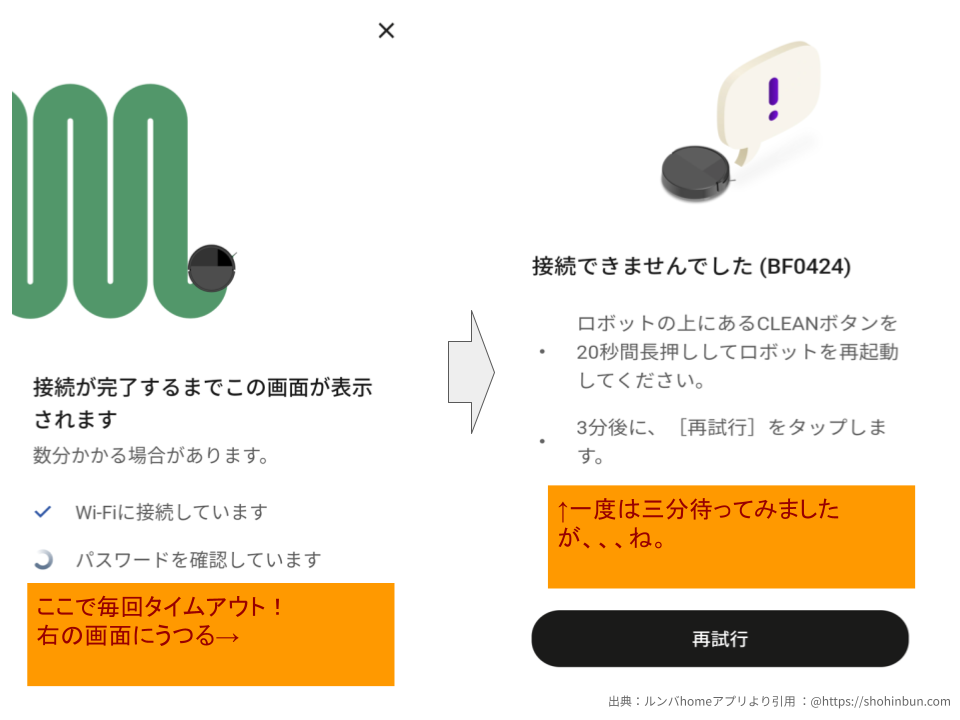
最終的に、旧規格「WPA2」への変更で解決
ルンバ miniが接続できない根本的な原因は、暗号化規格「WPA3」にありました。
当然のことながら、あくまでルンバ設定時点までの仮設定です。設定後はすぐに戻して動作確認済みです。
IoT機器の通信仕様とルーターの進化の乖離
近年発売されたWi-Fiルーターは、セキュリティ向上のため「WPA3」がデフォルト設定されています。一方、多くのIoT機器はコストと安定性の観点から、長らく標準であった「WPA2-PSK (AES)」を前提に設計されています。私の環境でも、ルーターを買い替えたことが裏目に出ました。。そういえば、、ルータ買い替えたか。。。と思い出したのが救いでした。
接続すれば、極めて安定動作。
一度接続が完了してしまえば、その後はアプリ操作のレスポンスも良く、接続が切れるなどの不安定さは一切見られません。ルンバ自体の性能は極めて高く、初期設定の「規格の壁」さえ超えれば非常にまともです。
「初期設定さえ突破してしまえば、あとはサクサク、掃除から解放されます。今の生活に『自由な時間』をくれる最高の投資です。」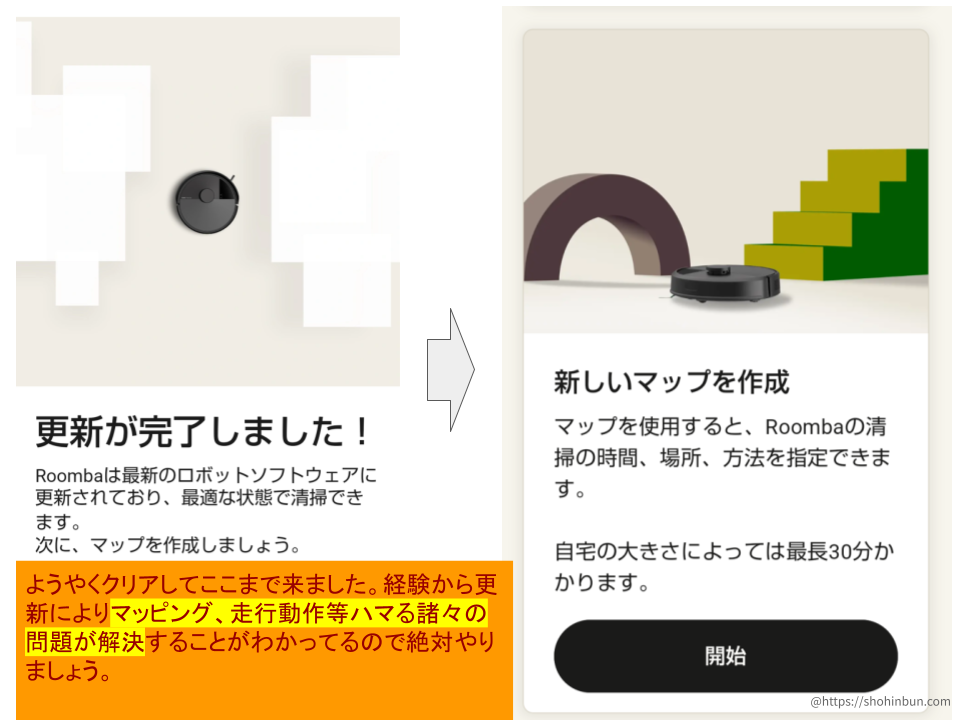
体系的リスト:Wi-Fi接続で確認すべき「10のはまりポイント」
パスワードが正しいのに接続できない場合に確認すべき、技術的な根拠に基づくチェックリストです。
- 暗号化規格の「WPA2」固定
- WPA3専用モードではなく、WPA2/WPA3互換モード、またはWPA2-PSK(AES)を選択する。
- 2.4GHz帯の使用(5GHzの除外)
- ルンバは2.4GHz帯専用。スマホも一時的に2.4GHzのSSIDに接続して設定を行う。
- チャンネル幅を「20MHz」に固定
- 「40MHz(デュアルチャネル)」は通信速度を上げるが、IoT機器には干渉の原因となる。「20MHz(シングルチャネル)」固定が最も確実。
- バンドステアリング機能の無効化
- 2.4GHzと5GHzを一つのSSIDで自動割り当てする機能をOFFにする。
- チャンネル番号の固定
- 12ch、13chなどの高域チャンネルを避け、1ch、6ch、11chのいずれかに固定する。
- MACアドレスフィルタリングの解除
- ルーター側で新しいデバイスの接続を制限していないか確認。
- プライバシーセパレーターの無効化
- 同一Wi-Fi内のデバイス間通信を遮断する設定(AP隔離)をOFFにする。
- 特殊文字を除外したSSID
- SSIDに日本語や特殊な記号が含まれている場合、半角英数字のみに変更する。
- DHCPのIPアドレス枯渇確認
- 割り当て可能なIPアドレスの範囲がいっぱいになっていないか確認。
- IPv6の干渉対策
- 稀にIPv6パススルーがセットアップを妨げるため、一時的にOFFにする。
Tips:スムーズな設定のための「急がば回れ」——初期化のススメ
私はこれまで数多くのIoT機器を導入してきましたが、新品が届いた際、あえて最初に「工場出荷状態(ファクトリーリセット)」に戻すようにしています。
「新品なのになぜ?」と思われるかもしれませんが、これには技術的なメリットがあります。
- 「初期状態」を確定させる: 稀に製造工程や出荷テスト時の設定が残っているケースがあり、そのまま設定を始めると「原因不明の挙動」に悩まされることがあります。
- トラブルシューティングを簡略化する: FTA(故障の樹形図)でいうところの「不要な枝」を最初から排除しておくことで、万が一エラーが出た際も、純粋にルーターとの相性など、特定の問題に集中できるからです。
技術畑の方にはお馴染みの手法ですが、設定でハマりたくない方にこそ、ぜひおすすめしたいノウハウです。
安定動作は何よりのご褒美です。掃除から解放されても、機器のメンテナンスや設定に時間をとられては元も子もないですから。。。安定動作のルンバをお勧めしますTipsのTips:状態がわからなくなった時は?
- リセット操作: 基本は「ホームボタン長押し」や「電源+ホーム同時長押し」です。(※詳細はルンバの音声ガイドとマニュアルを必ず参照してください)
- 反応がなくなった場合: 設定を繰り返していると、稀にボタンを押しても反応しない「状態制御の迷子」のような現象が起きることがあります。その場合は、電源ボタンを長押しして一度電源を切ってみてください。(低電力モードではなく) > 安価なIoT機器だとそのままフリーズ(文鎮化)することもありますが、しっかり復旧できるあたりは、さすがルンバだと感心させられます。
5. まとめ:設定さえ終われば「掃除からの解放」が手に入る
ルンバ miniのWi-Fi接続トラブルは、ルーター側の設定をデバイスの要求する仕様(WPA2 / 2.4GHz / 20MHz)に合わせることで、解消可能です。この「最初の一歩」さえクリアすれば、あとはサクサクアプリが自動で全てを誘導してくれます。
接続だけできてしまえば、驚くほど忠実に、静かに床をきれいにしてくれます。
接続の不安で導入を迷っているなら、ネット記事で書けていない設定の面倒ごとはこの記事でクリアにしましたから、ぜひ最新の掃除体験を手に入れてください。革新的な性能を持つこの一台は、あなたの時間を生み出す「最も費用対効果の高い投資」になるはずです。
「Wi-Fi設定の不安で導入を迷っていた方も、この記事の対策を知っていればもう安心です。今日から掃除をルンバに任せて、あなたの大切な時間を取り戻しませんか?」